Установка
XAMPP
Кроссплатформенная сборка локального веб-сервера, содержащая: - Apache; - MariaDB; - интерпретатор скриптов PHP
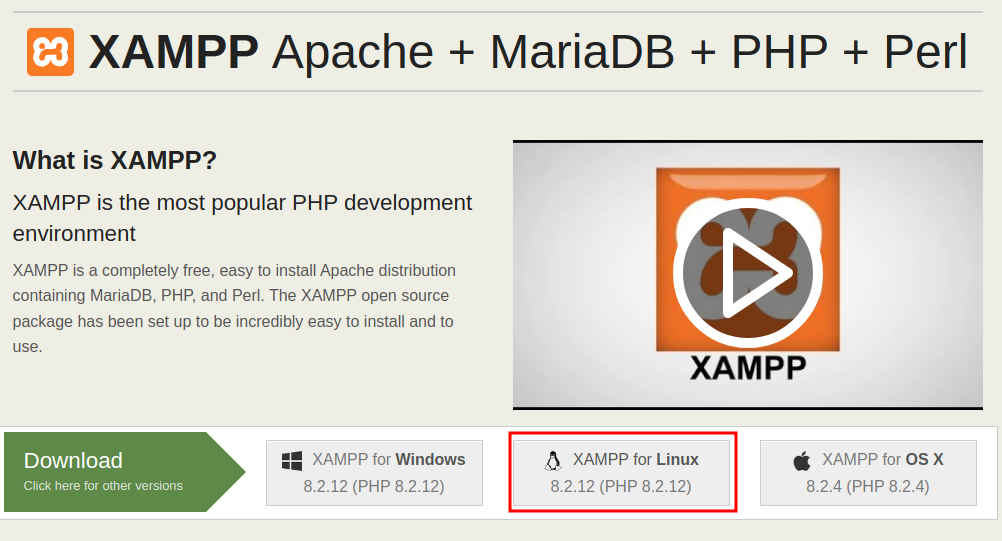
Скачиваем XAMPP for Linux с официального сайта https://www.apachefriends.org/
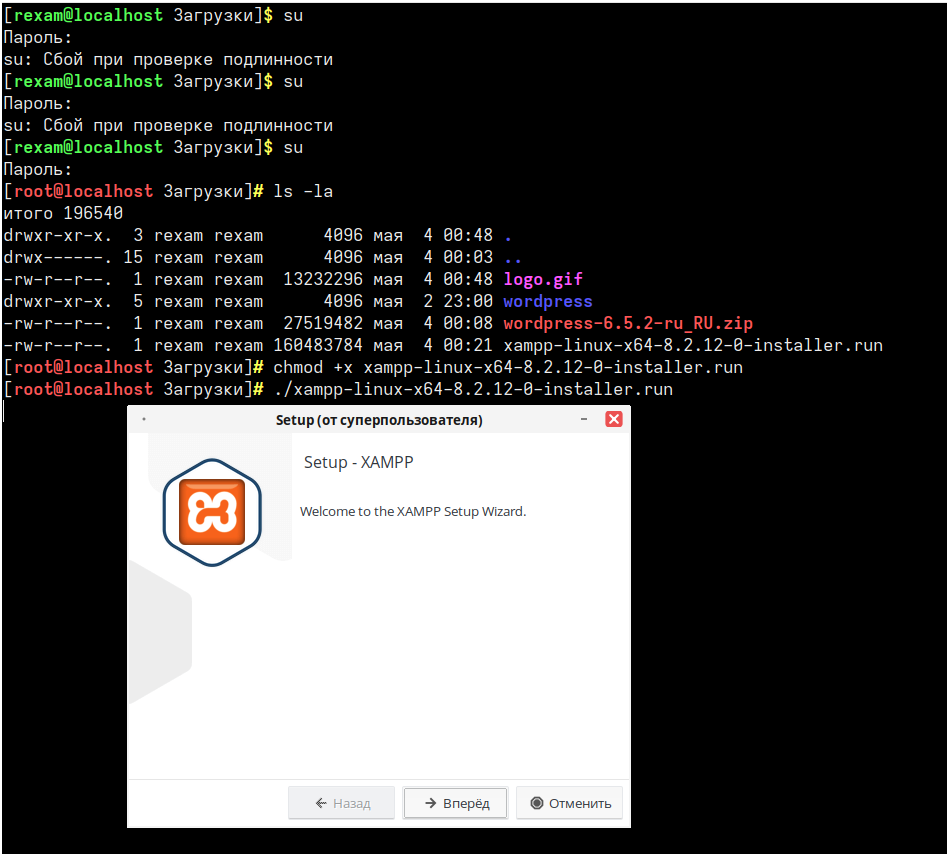
Далее вводим команды в терминале от root (для переключения ввести su). Открываем терминал в папке, куда был скачан файл xampp-linux-x64-8.2.12-0-installer.run. Передаем права для запуска файла и запускаем его
$ chmod +x xampp-linux-x64-8.2.12-0-installer.run
$ ./xampp-linux-x64-8.2.12-0-installer.run
Выбираем далее и не запускаем xampp
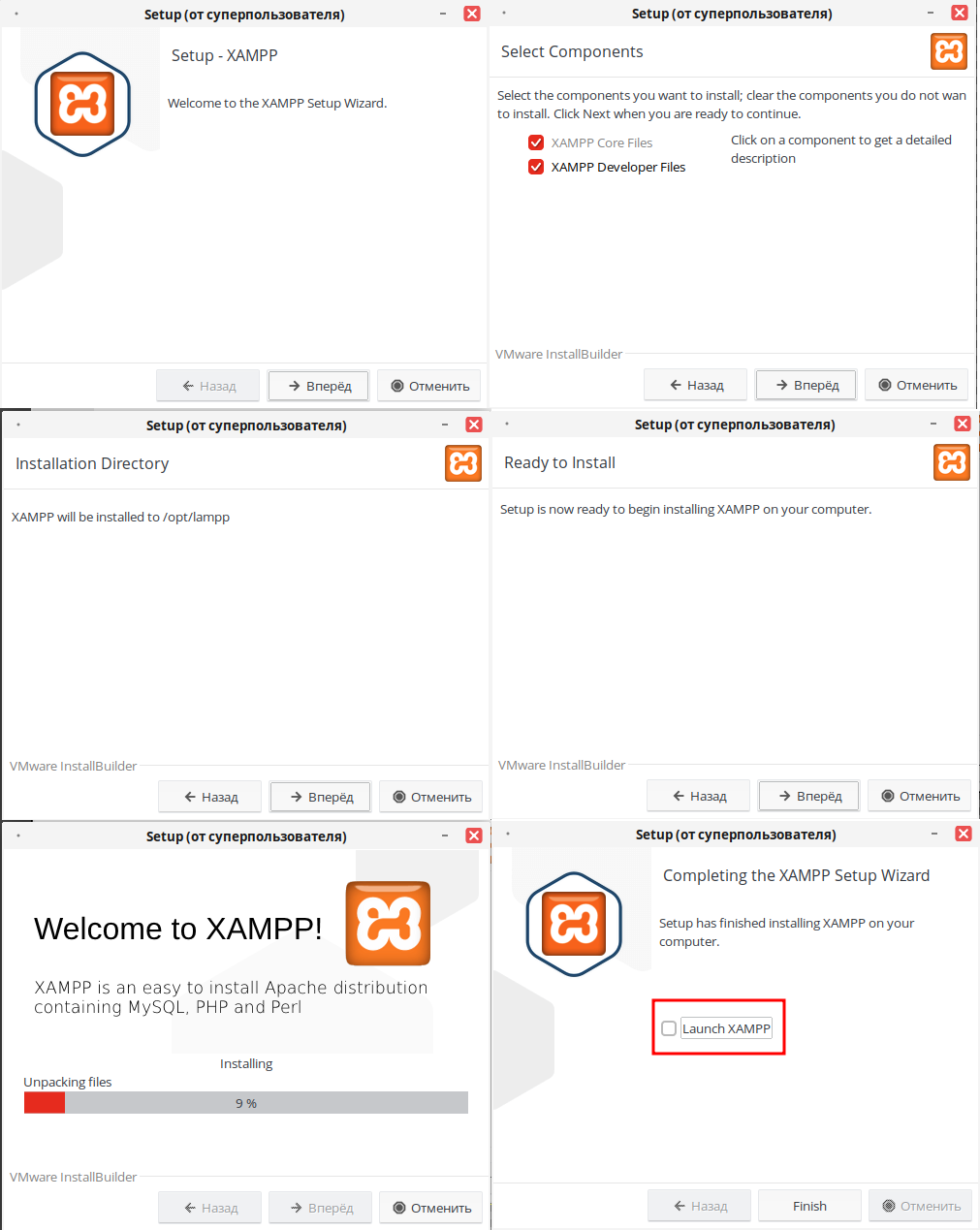
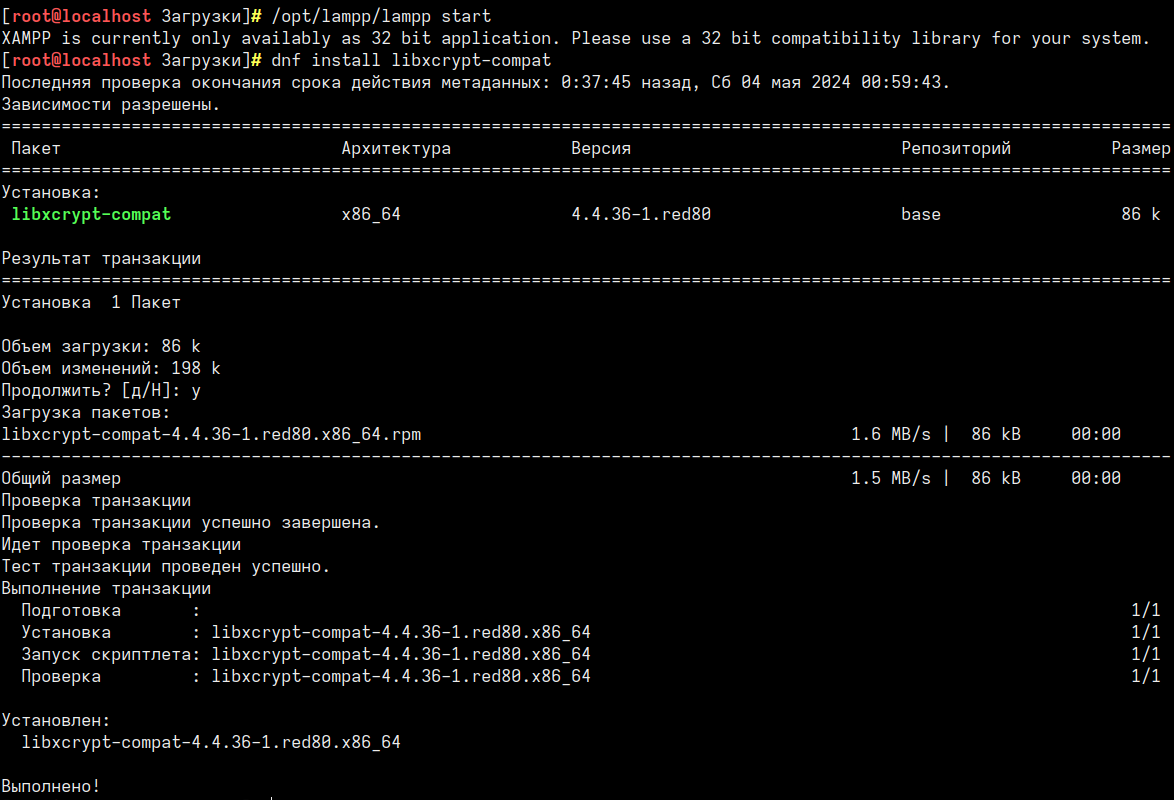
Переходим в папку, где установлен xampp и запускаем его
$ /opt/lampp/lampp start
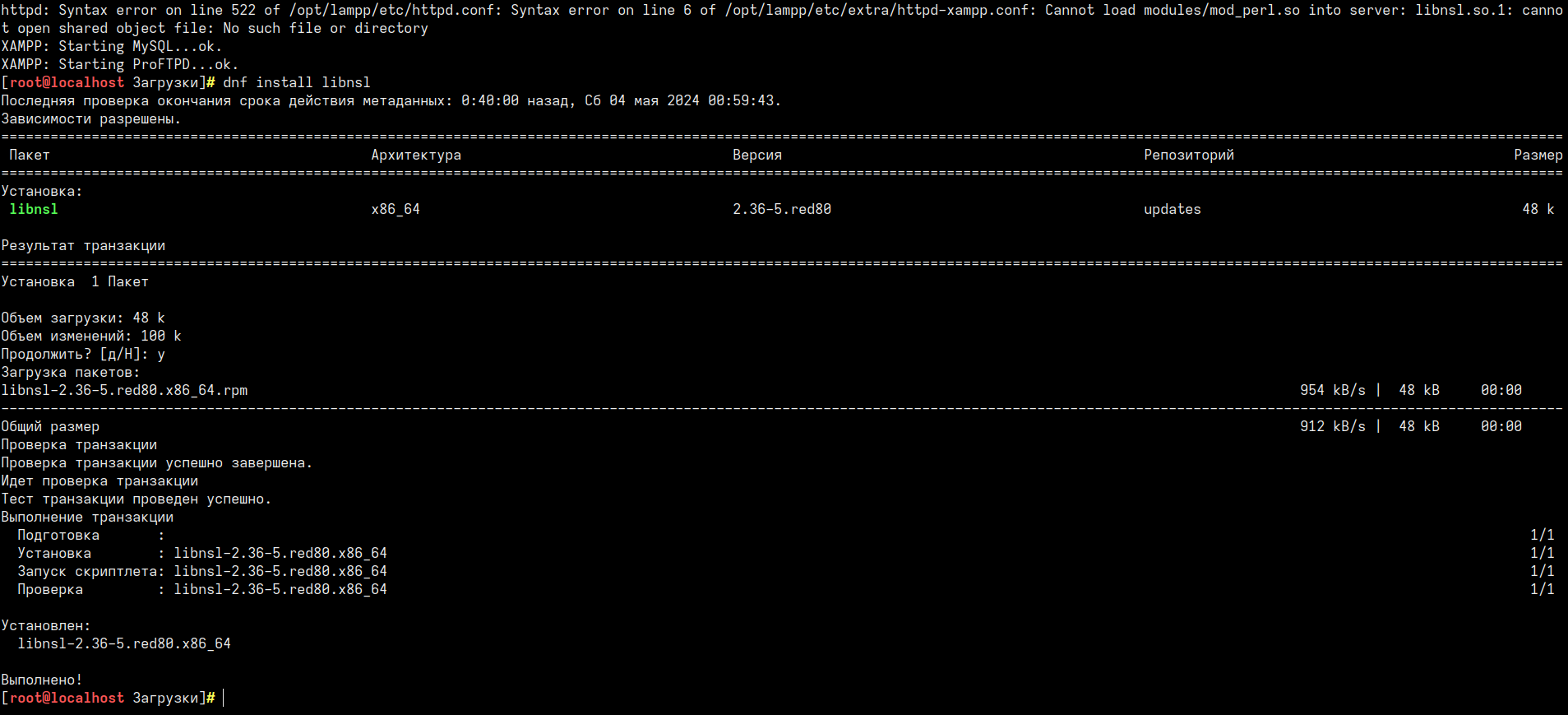
$ dnf install libxcrypt-compat
$ dnf install libnsl
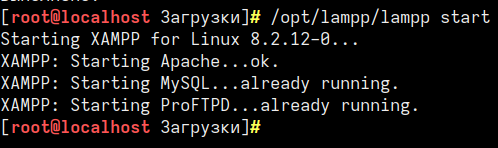
$ /opt/lampp/lampp start
Установка Visual Studio Code
Скачиваем vscode для Linux, разархивируем папку с расширением .tagz и запускаем через терминал в папке bin ./code. ИЛИ с официального сайта https://code.visualstudio.com/ выполняем команды
$ echo -e "[code]\nname=Visual Studio Code\nbaseurl=https://packages.microsoft.com/yumrepos/vscode\nenabled=1\ngpgcheck=1\ngpgkey=https://packages.microsoft.com/keys/microsoft.asc" | sudo tee /etc/yum.repos.d/vscode.repo > /dev/null
$ dnf install code
WordPress
Для установки необходимо скачать с сайта https://ru.wordpress.org/download/

Удаляем папку htdocs с ее содержимым и создаем заново
$ rm -fr htdocs/
$ mkdir htdocs/
Необходимо распаковать файл и переместить содержимое папки в /opt/lampp/htdocs/
$ unzip wordpress-6.5.2-ru_RU.zip
$ cp -a /home/rexam/Загрузки/wordpress/. /opt/lampp/htdocs/
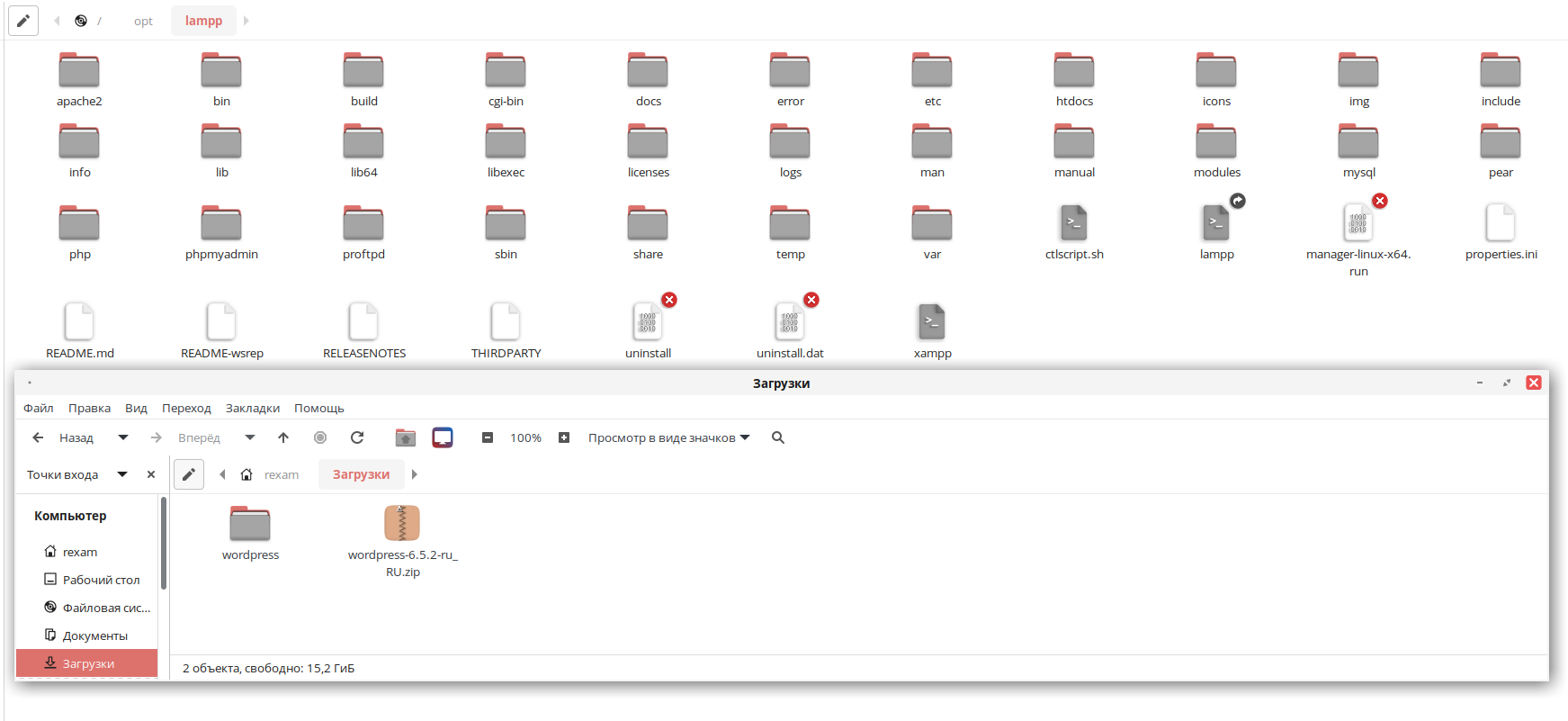
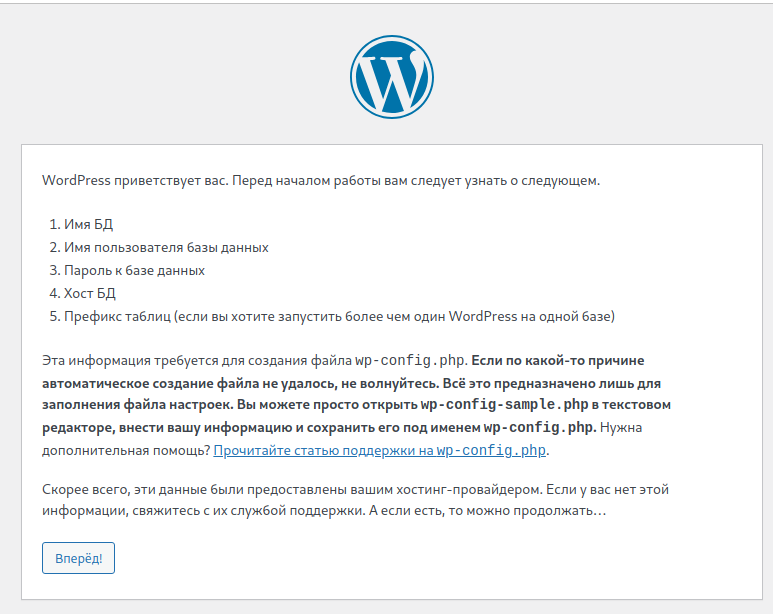
Вбиваем localhost в браузер и нас встречает окно приветствия
Далее создаем базу данных wp в http://localhost/phpmyadmin/
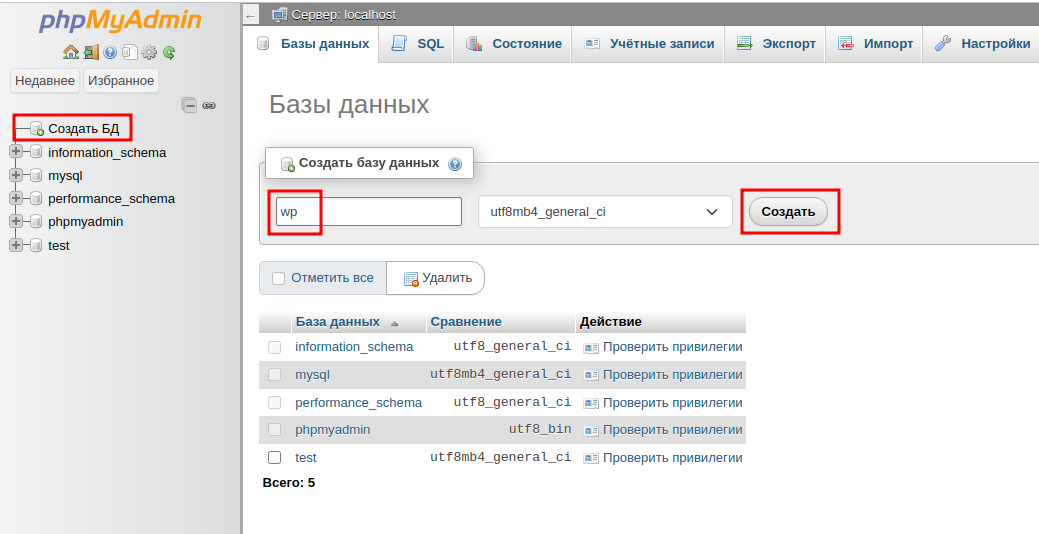
По умолчанию логин на phpmyadmin root, пароля нет
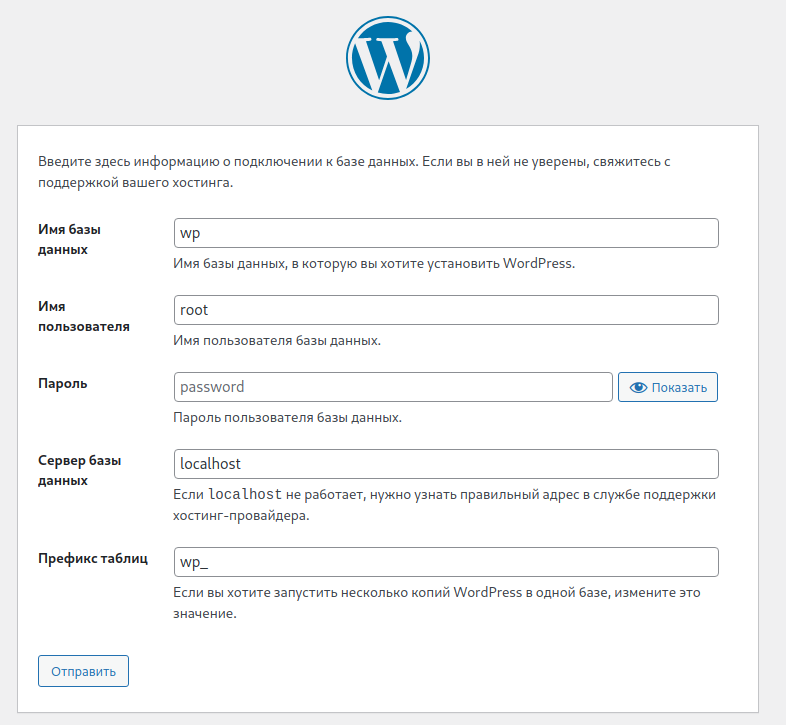
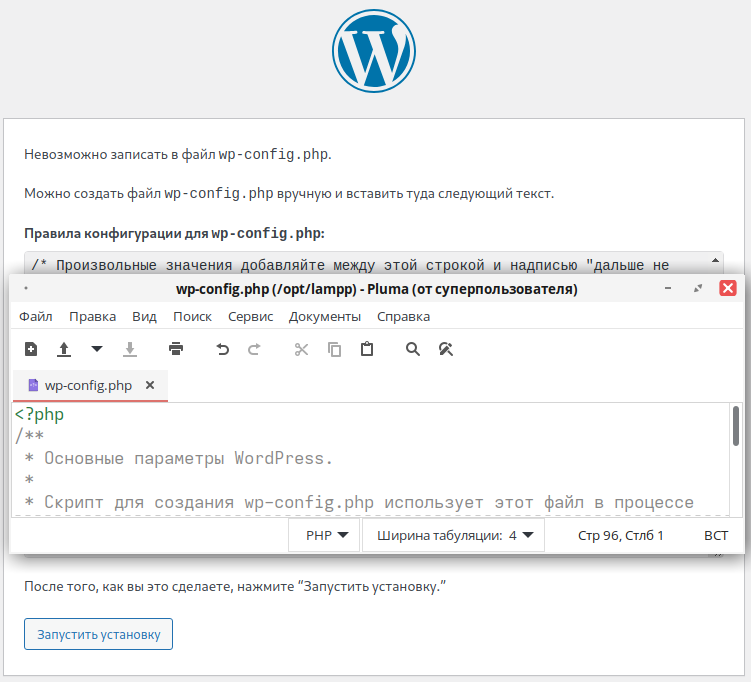
И создаем файл с настройками
$ pluma wp-config.php
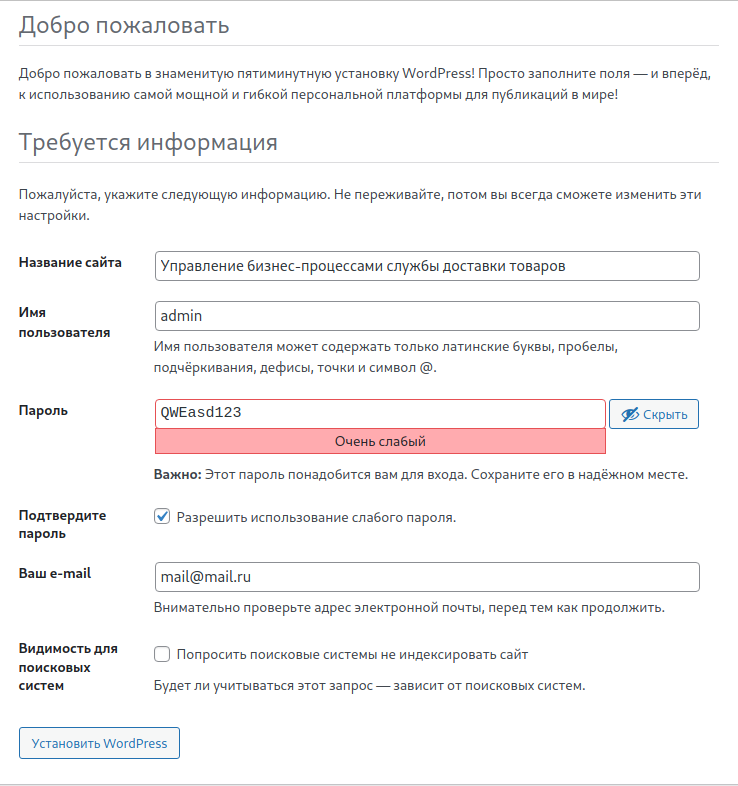
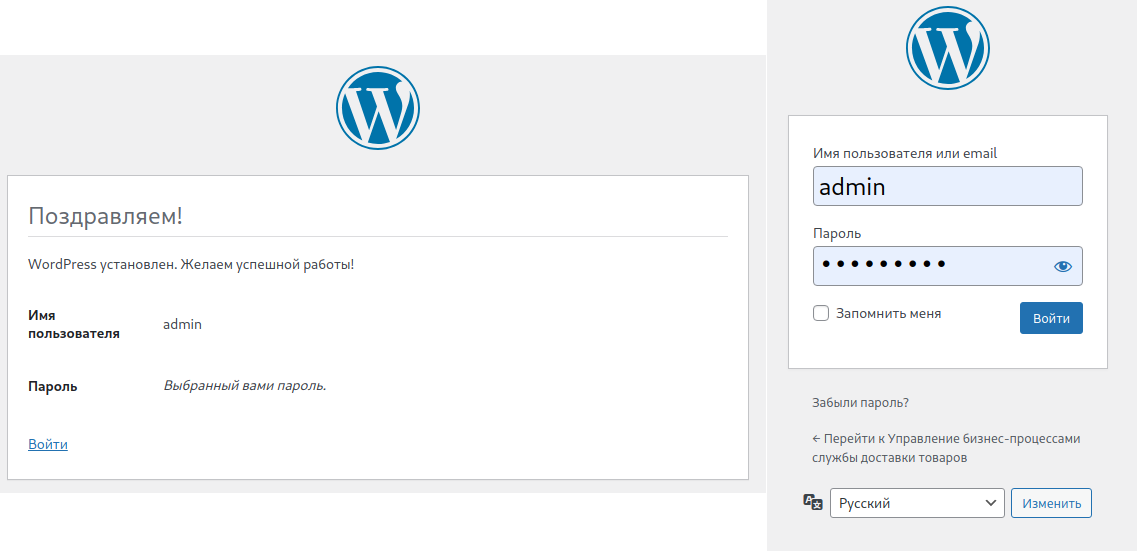
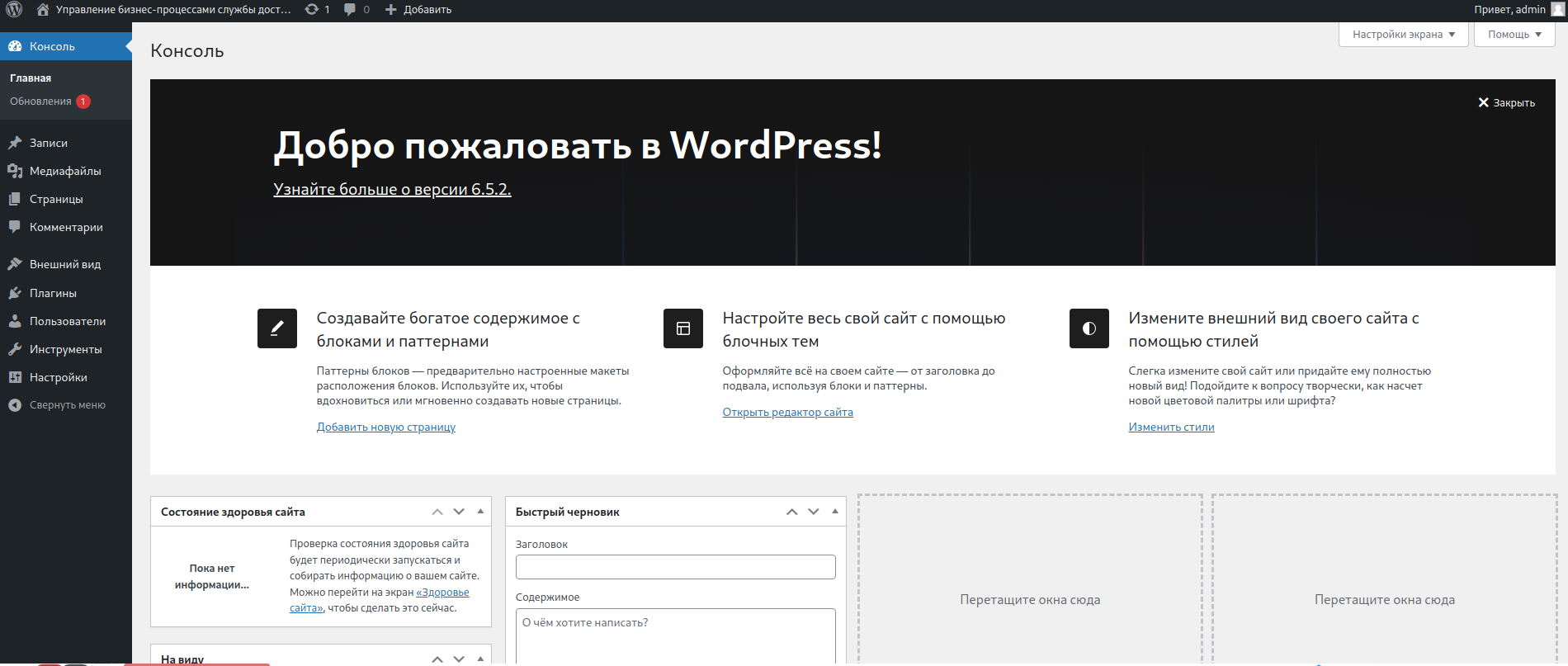
Указываем название сайта и создаем суперадмина
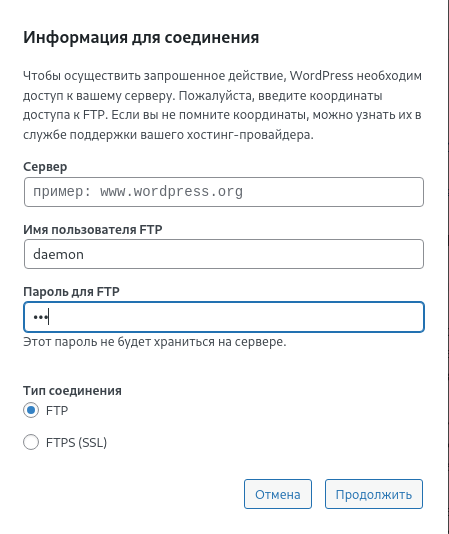
Чтобы был доступ к редактированию файлов на ПК, передаем права на папку daemon
$ chmod -R 777 htdocs/
$ chown -R daemon:daemon htdocs/